티스토리 뷰
아이폰을 오래 사용하고 있지만 의외로 많은 사람들이 잘 모르는 기능들이 있습니다. 애플은 사용자의 편의를 위해 다양한 기능을 넣어두었지만 메뉴 깊숙이 숨어 있어 쉽게 발견하지 못하는 경우가 많습니다. 오늘은 아이폰 사용자라면 알아두면 좋은 숨겨진 기능 7가지를 소개해보겠습니다.
1. 뒷면 탭 기능 (Back Tap)
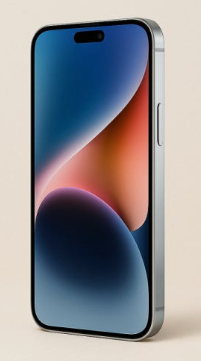
아이폰에는 기기 뒷면을 두 번 또는 세 번 두드려 특정 기능을 실행할 수 있는 기능이 있습니다.
설정 방법은 다음과 같습니다.
설정 → 손쉬운 사용 → 터치 → 뒷면 탭
여기에서 두 번 탭 또는 세 번 탭에 원하는 기능을 설정할 수 있습니다. 예를 들어 스크린샷 찍기, 손전등 켜기, 화면 녹화 등을 빠르게 실행할 수 있어 매우 편리합니다.
2. 텍스트 복사 붙여넣기 제스처
아이폰에서는 손가락 제스처를 통해 텍스트를 쉽게 복사하거나 붙여넣을 수 있습니다.
- 세 손가락 오므리기 : 복사
- 세 손가락 벌리기 : 붙여넣기
- 세 손가락으로 좌측 스와이프 : 실행 취소
이 기능은 문서를 작성하거나 메모를 할 때 특히 유용합니다.
3. 사진 속 글자 바로 복사하기
아이폰은 사진 속 글자를 자동으로 인식하는 기능이 있습니다.
사진 앱에서 글자가 있는 사진을 열고 글자를 길게 누르면 텍스트를 선택할 수 있으며 바로 복사도 가능합니다. 예를 들어 메뉴판, 책, 메모 등을 촬영한 뒤 글자를 그대로 복사해 사용할 수 있어 매우 편리합니다.
4. 집중 모드 활용하기
집중 모드는 알림을 제한하여 방해 없이 작업이나 휴식을 할 수 있도록 도와주는 기능입니다.
설정 → 집중 모드
여기에서 업무, 개인 시간, 수면 등 상황에 맞게 알림을 관리할 수 있습니다. 특정 시간에 자동으로 켜지도록 설정할 수도 있어 스마트폰 사용 습관을 관리하는 데 도움이 됩니다.
5. 사파리 탭 한 번에 닫기
아이폰을 사용하다 보면 사파리 브라우저 탭이 수십 개 이상 쌓이는 경우가 있습니다. 이때 탭 버튼을 길게 누르면 모든 탭을 한 번에 닫을 수 있습니다.
이 기능을 사용하면 복잡한 브라우저 화면을 빠르게 정리할 수 있습니다.
6. 계산기 숫자 지우기
아이폰 계산기에서 숫자를 잘못 입력했을 때 전체를 지우지 않고 한 자리만 삭제할 수 있습니다.
방법은 매우 간단합니다.
입력된 숫자 위에서 좌우로 스와이프하면 마지막 숫자 한 자리가 삭제됩니다.
작은 기능이지만 계산할 때 매우 편리합니다.
7. 알림 미리보기 숨기기
잠금 화면에서 알림 내용이 바로 보이는 것이 불편한 경우가 있습니다. 이때 알림 미리보기를 숨길 수 있습니다.
설정 → 알림 → 미리보기 표시
여기에서 ‘잠금 해제 시’로 설정하면 아이폰을 잠금 해제하기 전까지 알림 내용이 보이지 않아 개인정보 보호에 도움이 됩니다.
마무리
아이폰에는 생각보다 많은 숨겨진 기능이 있습니다. 이런 기능들을 잘 활용하면 스마트폰을 훨씬 편리하게 사용할 수 있습니다.
오늘 소개한 기능 중 하나라도 처음 알게 된 기능이 있다면 바로 설정에서 확인해 보세요. 작은 기능이지만 일상에서 큰 편리함을 느낄 수 있습니다.
- Total
- Today
- Yesterday
- 천명그룹
- 김우빈
- 코드네임66
- sbs드라마
- 오디세우스의 여정
- 초능력히어로
- 복수극
- 81주년
- 캐셔로결말
- 난민출신 택배기사
- 나문희
- 연쇄살인
- 비리 판사
- 유해진
- 영화리뷰
- 강형철감독
- 영화추천
- 2026년 광복절 81주년
- 한국영화
- 자페스펙트럼
- 박정민
- 한국영화추천
- 국민 판사
- 생활밀착드라마
- 용해동 명물
- JTBC드라마
- 기억상실
- 가족영화
- 가족드라마
- 아빠유니버스
| 일 | 월 | 화 | 수 | 목 | 금 | 토 |
|---|---|---|---|---|---|---|
| 1 | 2 | 3 | 4 | 5 | ||
| 6 | 7 | 8 | 9 | 10 | 11 | 12 |
| 13 | 14 | 15 | 16 | 17 | 18 | 19 |
| 20 | 21 | 22 | 23 | 24 | 25 | 26 |
| 27 | 28 | 29 | 30 |